

Kimini英会話をスマホで受けようと思ってアプリを探したのに見つからず、アプリのダウンロードが必要なのか、スマホやタブレットのブラウザで本当に受けられるのか、カメラがうまく映らないときはどうすればいいのか、困っていませんか?
この記事では、Kimini英会話のアプリの有無と、スマホ・タブレット・パソコンで受けるときの環境、ホーム画面からアプリのように開く設定、レッスンへの入り方、カメラやマイクがつながらないときの対処法を、公式のよくある質問にそって解説します。
読み終えるころには、手持ちの端末で迷わずレッスンに入れるようになり、映像や音のトラブルが起きても自分で落ち着いて直せるようになります。
Kimini英会話のアプリはなく、スマホやPCのブラウザで受ける

Kimini英会話には、App StoreやGoogle Playからダウンロードする専用アプリはなく、スマホ・タブレット・パソコンのブラウザでレッスンを受けます。
公式の受講環境の案内も、ChromeやSafariなどのブラウザで受講する前提で書かれています。
アプリを入れる手間がないかわりに、使うブラウザとOSのバージョンには条件があります。
ホーム画面にショートカットを作れば、アプリと同じようにワンタップで開けます。
Kimini英会話を受けられる端末とブラウザ

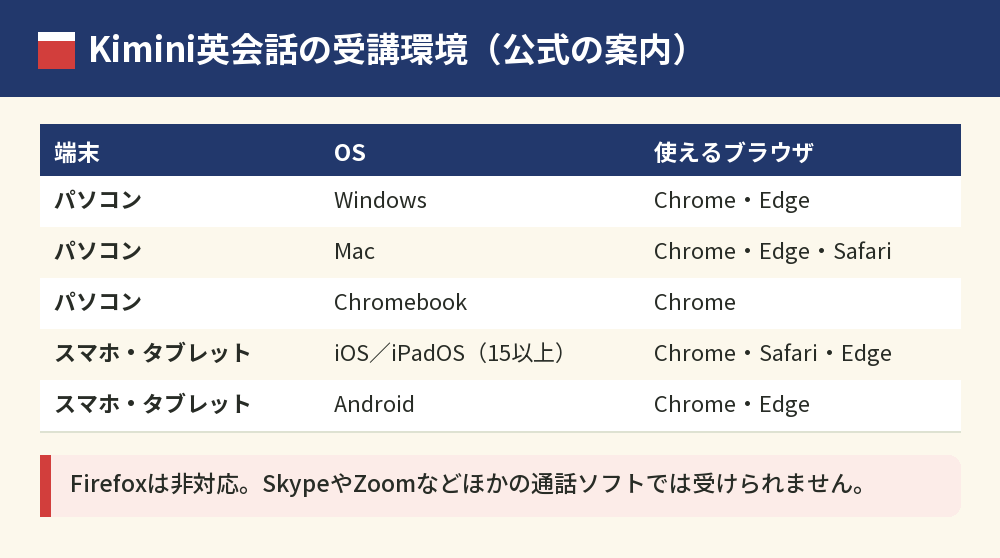
公式の受講環境の案内では、端末ごとに使えるブラウザが決められています。
スマホ・タブレットで受ける場合
Kimini英会話はスマホでもタブレットでも受講できます。
iPhone・iPadはiOS/iPadOSのバージョン15以上で、Chrome・Safari・Edgeのいずれかを使います。
AndroidはChromeかEdgeを使います。
パソコンで受ける場合
WindowsはChromeかEdge、MacはChrome・Edge・Safari、ChromebookはChromeが対象です。
パソコンの場合は、ブラウザを最新版にアップデートしてから使うよう案内されています。
使えないブラウザ・ツール
Firefoxは、予習・復習やスキル別トレーニングの音声認識が正しく動かないため、非対応になっています。
また、Kimini英会話は独自のシステムを使っているので、SkypeやZoomなど、ほかの通話ソフトではレッスンを受けられません。
スマホのホーム画面にKiminiを追加する方法

公式では、スマホやタブレットのホーム画面にショートカットを作る「らくらくログイン設定」が案内されています。
iPhone・iPadの場合
- SafariやChromeでKimini英会話にログインする
- ブラウザの共有などのマークをタップする
- 「ホーム画面に追加」または「ショートカットを作成」を選ぶ
- ホーム画面にできたアイコンから、ログインした状態で開ける
Androidの場合
- ChromeなどでKimini英会話にログインする
- メニューから「ホーム画面に追加」を選ぶ
- 「インストール」または「ショートカットを作成」を選んで追加する
- ホーム画面のアイコンから開く
一部のAndroid端末では、ログインしたときに「アプリをインストールしますか?」という表示が出ることがあり、そこから設定すると、アプリの一覧にショートカットのアイコンが作られます。
プライベートブラウズやシークレットモードでは使えないので、通常のモードで設定してください。
あわせて読みたい:Kimini英会話のキャンペーンでお得に始める方法|クーポンと紹介特典の使い方
Kimini英会話のレッスンへの入り方

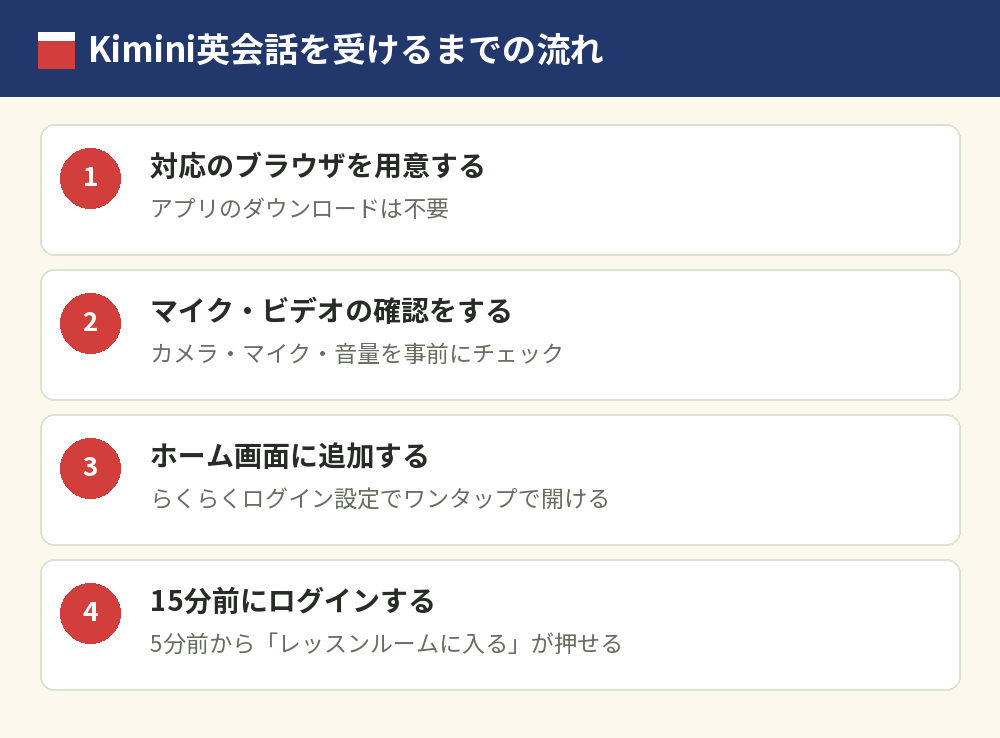
レッスンは、予約した時間にサイトのボタンから入ります。
- 使わないアプリやソフト、アップデートを終了させる
- Kimini英会話にログインする
- レッスン開始の15分前から、ページ上部に「レッスンルームに入る」ボタンが表示される
- 開始の5分前になるとボタンが押せるようになる
- ボタンを押すと、ブラウザの新しいタブでレッスン画面が開く
ボタンが出てこないときは、予約の日時が合っているか、家族など別のアカウントでログインしていないかを確かめてください。
カメラなしでも受けられる
Kimini英会話は、カメラを使わずに受講することもできます。
その場合は、レッスンの最初に講師へカメラを使わないことを伝えます。
イヤホンを使うと聞き取りやすい
スマホやパソコンの内蔵のマイクとスピーカーでも、ほとんどの場合は受講できます。
ただし音がハウリングすることがあるので、マイク付きのイヤホンの利用がすすめられています。
カメラやマイクがつながらないときの対処法

映像や音のトラブルは、多くの場合ブラウザの設定や通信が原因です。
まずはレッスン前に動作確認
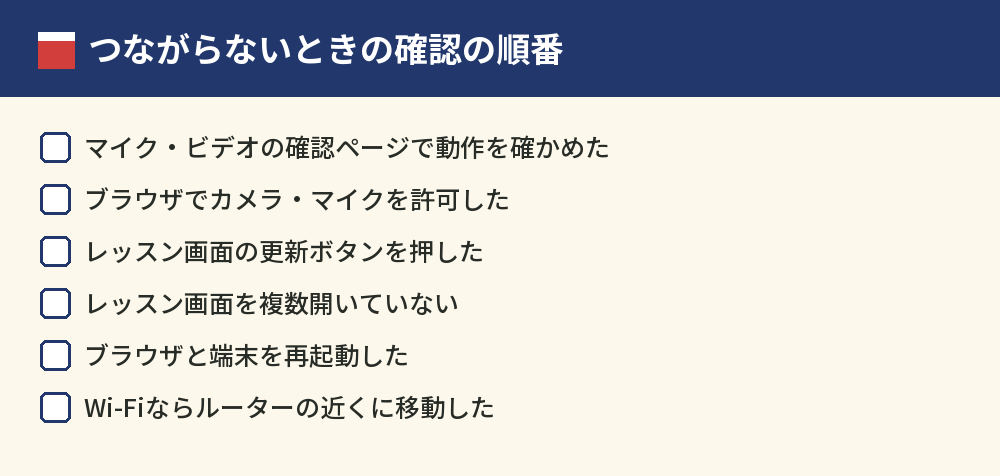
公式の「マイク・ビデオの確認」のページで、レッスンの前にブラウザ・カメラ・マイク・音量の設定を確かめられます。
初めてのレッスンの前に、一度試しておくと安心です。
カメラが映らない・背面カメラになる
カメラが映らないときは、外付けカメラの接続やカメラのカバーを確認し、レッスン画面の更新ボタンを押します。
それでも直らない場合は、Chromeの設定の「プライバシーとセキュリティ」→「サイトの設定」→「カメラ」で、Kiminiのサイトの権限をリセットしてから端末を再起動します。
スマホで背面カメラにつながってしまうときは、同じカメラの設定で、既定のカメラをフロントカメラに変えます。
講師の声が聞こえない・自分の声が届かない
ヘッドセットの接続や音量のミュートを確かめ、ブラウザの更新、ブラウザの再起動、端末の再起動の順に試します。
自分の声が届かないときは、ブラウザでマイクの使用が許可されているかも確認してください。
通信が不安定なとき
レッスン画面を複数開くと通信量と負荷が何倍にもなるので、レッスン画面は1つだけにしてください。
公式は通信速度の目安としてダウンロード50Mbps以上・アップロード5Mbps以上を推奨し、有線LANの利用をすすめています。
Wi-Fiの場合は、ルーターの近くに移動したり、ルーターを再起動したりすると改善することがあります。
Kimini英会話のアプリでよくある質問

Kimini英会話のアプリはダウンロードできますか?
Kimini英会話の専用アプリはなく、ダウンロードは不要です。
スマホやタブレットのブラウザで受講し、ホーム画面にショートカットを作ればアプリのように使えます。
スマホの4G回線やポケットWi-Fiでも受けられますか?
受講はできますが、固定回線に比べて不安定なため、レッスンが確実に成立するとは約束できないと案内されています。
1レッスン(25分)でおよそ60〜100MBの通信量を使うので、データ量にも気をつけてください。
タブレットとスマホではどちらが受けやすいですか?
どちらでも受講できますが、教材と講師の映像を同時に見るので、画面の大きいタブレットのほうが教材の文字を読みやすくなります。
スマホで受ける場合は、スタンドで固定すると手がふさがらずに話せます。
画面共有はできますか?
Kimini英会話のレッスン画面には、画面共有の機能がありません。
講師と生徒のどちらからも、相手に自分の画面を見せることはできません。
レッスン時間になっても講師が来ないときは?
予約日時やキャンセルの有無を確かめ、講師都合のキャンセルのお知らせが届いていないかを見ます。
レッスン画面の更新やチャットも試し、解決しないときは生徒番号かメールアドレスを書いて問い合わせます。
子どもがスマホで受けても大丈夫ですか?
スマホでも受講できますが、子どもは画面が小さいと教材が見にくくなりやすいので、タブレットやパソコンも検討してください。
子ども向けのコースはKimini英会話の小学生コースの選び方と料金|兄弟で使う前に確かめたいことでまとめています。
まとめ|Kimini英会話はアプリ不要でブラウザから受ける

Kimini英会話のアプリと受講環境について、知りたいことごとに並べます。
| 知りたいこと | 答え |
|---|---|
| 専用アプリ | なし(ブラウザで受ける) |
| スマホ・タブレット | iOS/iPadOS 15以上(Chrome・Safari・Edge)、Android(Chrome・Edge) |
| アプリのように使う | らくらくログイン設定でホーム画面に追加 |
| レッスンへの入り方 | 15分前にボタン表示、5分前から入室 |
| カメラ | なしでも受講できる(講師に伝える) |
| つながらないとき | マイク・ビデオの確認→ブラウザの権限→再起動 |
Kimini英会話のサービス全体はKimini英会話とは?料金と特徴・向いている人|学研のコース学習型レッスンで、料金はKimini英会話の料金プラン一覧|スタンダードとウィークデイの違いと選び方で紹介しています。
受講環境は変わることがあるので、最新の内容はKimini英会話公式の「受講環境と受講手順」で確かめ、無料体験の前に一度動作確認をしておいてください。
次に読む:Kimini英会話のコースの選び方|大人・子どものおすすめと英検コース・コース変更
Kimini英会話まとめ|料金プラン・コース・評判・無料体験の全体像