
ネイティブキャンプのアプリを入れてみたものの、スマホとパソコンのどちらで受ければいいのか、カメラをオフにする方法や、つながらない・マイクが使えないときの直し方が分からず、困っていませんか?
この記事では、ネイティブキャンプのアプリの入れ方と使い方、スマホ・タブレット・パソコンの使い分け、カメラやレッスン時間の設定、つながらないときの対処法、レッスン音声のダウンロードを、公式の案内にそって解説します。
読み終えるころには、自分の端末でネイティブキャンプを快適に使えるようになり、レッスン中にトラブルが起きても落ち着いて対処できます。
ネイティブキャンプのアプリはiOS・Android対応。スマホだけで受けられる
ネイティブキャンプのアプリ「NativeCamp.」はiOS・Android・Fire OSに対応していて、ほかの通話サービスを使わずにスマホやタブレットだけでレッスンを受けられます。
アカウントはパソコンとアプリで共通なので、アプリで予約したレッスンをパソコンで受けることもできます。
レッスン履歴やコインの残りも、パソコンとアプリの間で共有されます。
外出先ではアプリ、自宅ではパソコン、のように使い分けられるのがネイティブキャンプのアプリの便利なところです。
ネイティブキャンプのしくみ全体はネイティブキャンプとは?料金と特徴・向いている人|今すぐレッスン受け放題の仕組みでまとめています。
ネイティブキャンプのアプリの入れ方と使い方

アプリは、各ストアで「ネイティブキャンプ」と検索して入れます。
アプリを入れてログインする手順
- App Store(iPhone・iPad)、Google Play(Android)、Amazonのアプリストア(Fire OS)で「ネイティブキャンプ」と検索してダウンロードする
- アプリを起動して「新規登録またはサインイン」をタップする
- はじめての人は画面にそって会員登録、登録済みの人は会員情報でサインインする
- 好きな講師を選んで、レッスンを始める
会員情報はパソコン版・スマホ版で共通なので、新しくアカウントを作る必要はありません。
レッスンの受け方(今すぐレッスン)
ホームの講師一覧から、待機中の講師を選んで「今すぐレッスン」を押すと、予約なしですぐにレッスンが始まります。
初めての人のレッスンの流れはネイティブキャンプの使い方|初心者のレッスンの受け方とレッスン時間の設定で詳しく紹介しています。
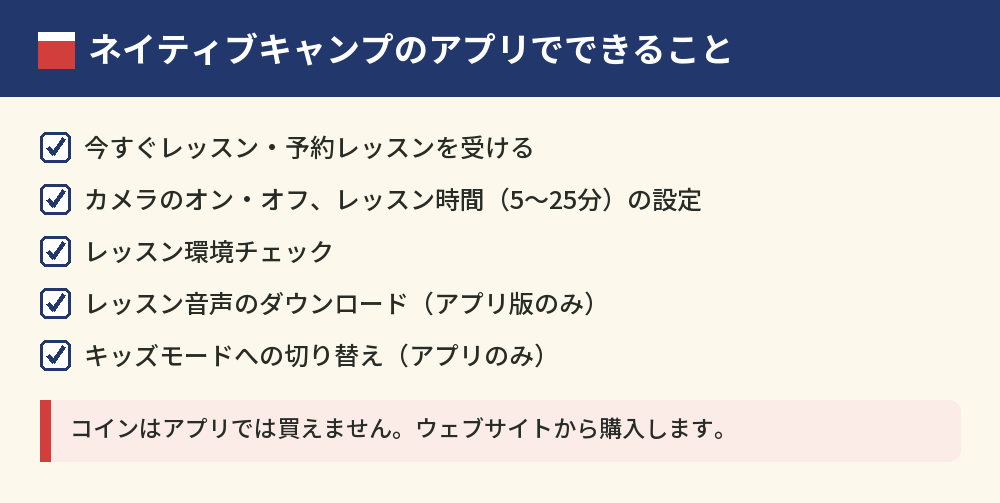
アプリではコインを買えない
予約レッスンに使うコインは、アプリでは買えず、ウェブサイト(ブラウザ)からのみ購入できます。
スマホで買う場合も、アプリではなくブラウザでネイティブキャンプにログインして購入します。
コインのしくみはネイティブキャンプのコインとは?購入方法と料金・予約に何枚いるかと有効期限で紹介しています。
スマホ・タブレット・パソコンの使い分け

どの端末でも受けられますが、それぞれ向いている場面が違います。
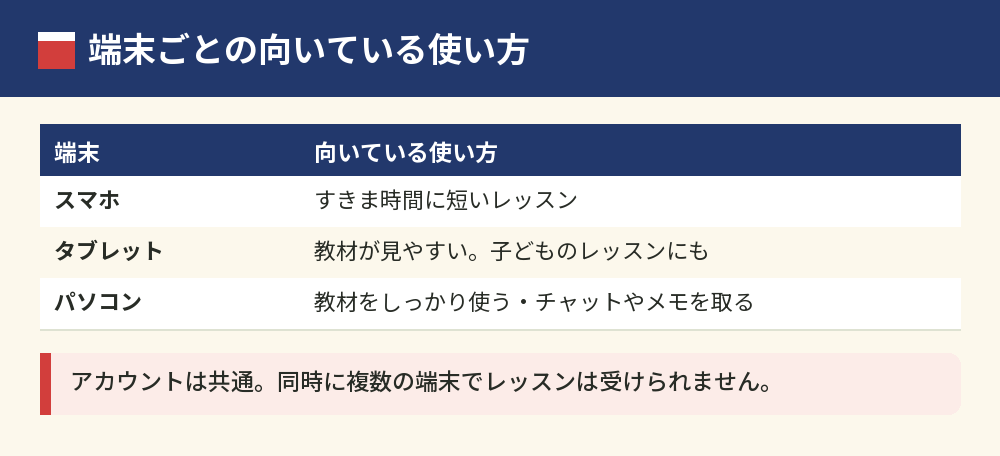
スマホ:すきま時間に短く受ける
スマホのアプリは、通勤前や家事の合間など、すきま時間に短いレッスンを受けるのに向いています。
画面が小さいので、教材の文字を読みながら受けるのは少し大変です。
タブレット:教材も見やすく、子どもにも使いやすい
タブレットは画面が大きく、講師の顔と教材を同時に見やすいので、子どもが受けるときにも向いています。
アプリにはキッズモードがあり、ホーム画面の「キッズモード」ボタンをタップするだけで、子ども向けのデザインに切り替えられます(ウェブ版にはありません)。
パソコン:教材をしっかり使う・メモを取る
パソコンは画面が大きく、キーボードでチャットやメモを取りやすいので、教材をしっかり使うレッスンに向いています。
パソコンで受ける場合は、マイクとスピーカー(ヘッドセットなど)を用意しておきましょう。
カメラオフ・レッスン時間などの設定

アプリのマイページから、レッスンを受けやすくする設定ができます。
カメラをオフにしてレッスンする
カメラがなくても、カメラをオフにしてもレッスンは受けられます。
- レッスン前:アプリの「マイページ」→「レッスン開始時のカメラ設定」でオン・オフを選ぶ(パソコンは「ユーザー設定」→「レッスン設定」)
- レッスン中:画面下のカメラのアイコンで、いつでもオン・オフを切り替えられる
公式のよくある質問では、カメラを使うと講師に理解度が伝わりやすい一方、回線の状態が悪いときはカメラをオフにすると改善する場合があると案内されています。
レッスンの時間を短くする
今すぐレッスンでは、5分・10分・15分・20分・25分からレッスンの時間を選べます。
アプリでは「マイページ」→「レッスン希望時間」で事前に設定でき、レッスン中も「MENU」→「レッスン時間変更」で変えられます(予約レッスンは時間を指定できません)。
レッスン音声をダウンロードして復習する
レッスンの音声のダウンロードは、アプリ版(iOS・Android)だけで使えます。
- 「学習」→「レッスン履歴」→ヘッドホンのアイコン→ダウンロードボタン
- または「学習」→「レッスン音声」→ダウンロードボタン
ダウンロードした音声は、オフラインでも「NCライブラリ」から再生できます。
ダウンロードから31日後に自動で削除され、退会して7日たつとすべて削除されると案内されています。
ネイティブキャンプがつながらない・マイクが使えないとき

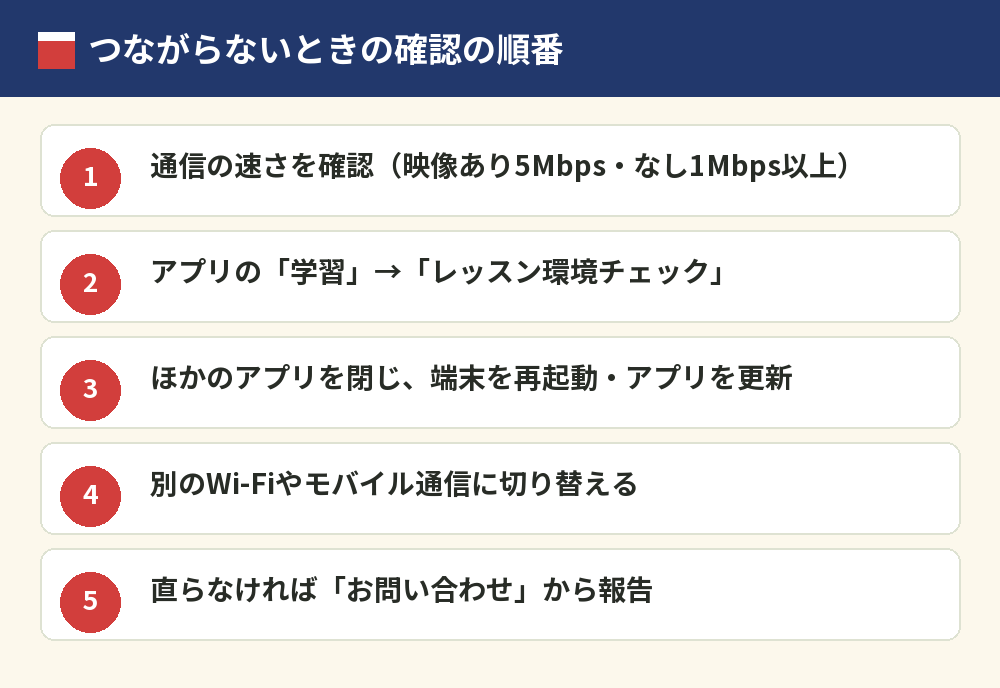
レッスン中に映像や音声がおかしくなったときは、次の順番で確認します。
手順1:通信の速さを確認する
ネイティブキャンプに必要な通信の速さは、映像なしで上り・下りとも1Mbps以上、映像ありで5Mbps以上です。
公式の推奨環境でこのように案内されていて、これを満たさないと正常にレッスンを受けられないとされています。
25分のレッスンの通信量の目安は、映像ありで120MB、映像なしで90MBです。
Wi-Fiでない場所では、自分と講師の映像をオフにすると安定しやすくなります。
手順2:アプリのレッスン環境チェックを使う
アプリにログインして「学習」→「レッスン環境チェック」を開くと、レッスンの前に、自分の環境で正しく通信できるかを確かめられます。
手順3:ほかのアプリを閉じて、端末を再起動する
画面が固まる、真っ暗になる、といった不具合のときは、起動中のほかのアプリを閉じ、端末の電源を一度切ってから、ログインし直します。
アプリが古いままだと不具合が起きることもあるので、ストアからアプリを最新の状態に更新しておきましょう。
手順4:ネットワークの制限を疑う
学校・会社・集合住宅など、セキュリティの強いネットワークでは、レッスンの通信が制限されることがあります。
別のWi-Fiや、スマホのモバイル通信に切り替えて試すと、原因を切り分けられます。
マイクが使えないとき
講師に声が届かないときは、端末の設定で、ネイティブキャンプのアプリにマイクとカメラの使用が許可されているかを確認してください。
パソコンの場合は、使っていないマイクやスピーカーが優先されていないかも確かめましょう(Windowsでは使わない機器を無効にする方法が公式で案内されています)。
それでも直らないときは、「お問い合わせ」から不具合を報告できます。
発生した日時、端末名とOS、アプリのバージョン、レッスン中ならレッスンIDと講師名を添えると、調査がスムーズに進むと案内されています。
ネイティブキャンプのアプリでよくある質問

パソコンとアプリ、どちらでも受けられますか?
どちらでも受けられ、同じアカウントでログインするだけで使えます。
レッスン履歴やコインの残りは、パソコンとアプリで共有されます。
タブレットでも使えますか?
iPadなどのタブレットでも、アプリを入れて受けられます。
Fire OS(Kindle)のタブレットにも、Amazonのアプリストアからアプリを入れられます。
1つのアカウントを2台の端末で使えますか?
1つのアカウントを複数の端末で使い分けることはできますが、同時に複数の端末でレッスンを受けることはできません。
ただし、家族で使う場合は1人1アカウントが必要なので、ファミリープランを使いましょう。
レッスンは何時でも受けられますか?
レッスンは24時間受けられますが、毎週月曜日の深夜2時〜早朝6時は定期メンテナンスのため休止しています。
この時間はアプリでもレッスンを受けられないので注意してください。
アプリで講師を探すにはどうすればいいですか?
ホーム画面の右上の検索アイコンから、国籍や教材、講師名などで絞り込めます。
講師の選び方はネイティブキャンプの講師の選び方|キャラクター講師・日本人講師と検索のコツで紹介しています。
アプリの通信量が心配です
25分のレッスンで、映像ありは120MB、映像なしは90MBが目安です。
データ通信の量を抑えたい場合は、Wi-Fiにつなぐか、カメラをオフにして受けましょう。
まとめ|ネイティブキャンプのアプリは端末を使い分けて快適に

ネイティブキャンプのアプリについて、知りたいことごとに並べます。
| 知りたいこと | 答え |
|---|---|
| 対応端末 | iOS・Android・Fire OSのアプリ。パソコンはブラウザ。アカウントは共通 |
| コインの購入 | アプリでは買えない。ウェブサイトから購入 |
| カメラオフ | マイページで事前に設定、レッスン中もアイコンで切り替え |
| レッスン時間 | 今すぐレッスンは5〜25分から選べる |
| つながらない | 通信の速さ→環境チェック→再起動・更新→別の回線で確認 |
| 音声ダウンロード | アプリ版のみ。31日後に自動削除 |
ネイティブキャンプのほかの記事はネイティブキャンプまとめ|料金・評判・キャンペーン・解約のしかたの要点から探せます。