DMM英会話をスマホで受けたくてアプリを入れてみたものの、アプリからレッスンに入れるのか、iPhoneやAndroid、iPadではどう受ければいいのか、カメラが映らないときはどうすればいいのか分からず、困っていませんか?
この記事では、DMM英会話の公式アプリでできることと、スマホ・タブレット・パソコンでレッスンを受ける方法、カメラをオフにする方法、つながらないときの対処法を、公式の案内にそって解説します。
読み終えるころには、手持ちの端末で迷わずレッスンに入れるようになり、自習用のアプリも合わせて使いこなせるようになります。
DMM英会話のアプリは自習用、レッスンはスマホやPCのブラウザで受ける
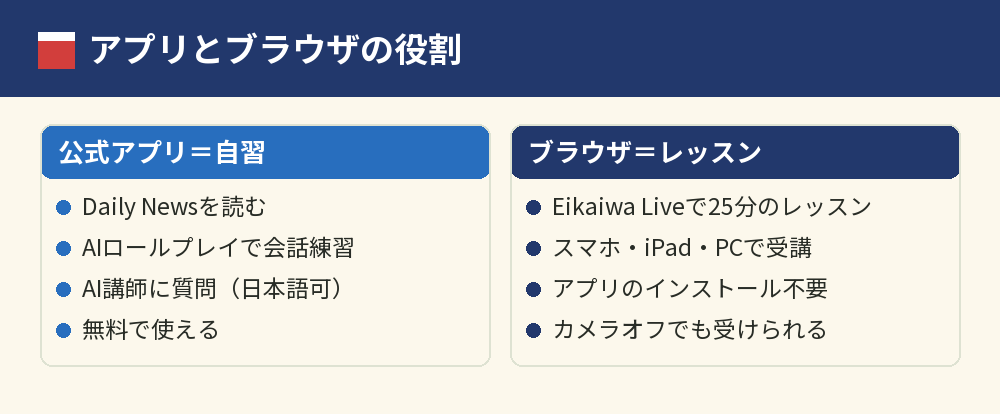
DMM英会話の公式アプリは無料の自習用で、レッスンはスマホ・タブレット・パソコンのブラウザから「Eikaiwa Live」で受けます。
公式の案内では、レッスンを受けるのに特別なアプリのインストールは不要で、ChromeやSafariなどのブラウザから受講できるとされています。
一方、iPhone・Android向けの「DMM英会話」公式アプリは、デイリーニュースやAIを相手にした会話練習などの自習ができるアプリです。
DMM英会話のアプリはアンドロイド(Android)でもiPhoneでも使えますが、レッスンはブラウザ、自習はアプリ、と役割を分けて使うのが基本です。
DMM英会話の公式アプリでできること

DMM英会話の公式アプリは、スキマ時間にインプットとアウトプットができる学習コンテンツを無料で使えるアプリとして案内されています。
Daily News(デイリーニュース)
DMM英会話で一番人気の教材とされるDaily Newsを、スマホで読めます。
毎日更新され、記事ごとに難易度が設定されているので、レッスンの予習や復習にも使えます。
レッスンでの使い方はDMM英会話のデイリーニュースの使い方|レベルの選び方と予習・レッスンの進め方で解説しています。
AIロールプレイ
入国審査やホテルのチェックイン、ショッピング、ビジネスなど、80以上の場面でAIを相手に英会話を練習できます。
音声でもテキストでも入力できるので、声を出せない場所でも練習できます。
AI講師
文法や訳し方など、英語で分からないことを何度でも質問できます。
日本語でも質問できるので、レッスンで聞きそびれたことを確かめるのに便利です。
DMM英会話をスマホから受ける方法
DMM英会話はスマホから受けることもできます。
iPhone・Androidで受ける手順
- スマホのブラウザ(SafariやChromeなど)でDMM英会話にログインする
- 「予約・講師検索」から講師と時間を選んで予約する
- レッスンの時間になったら、予約したレッスンのページからレッスンに入る
- カメラとマイクの使用を許可してレッスンを始める
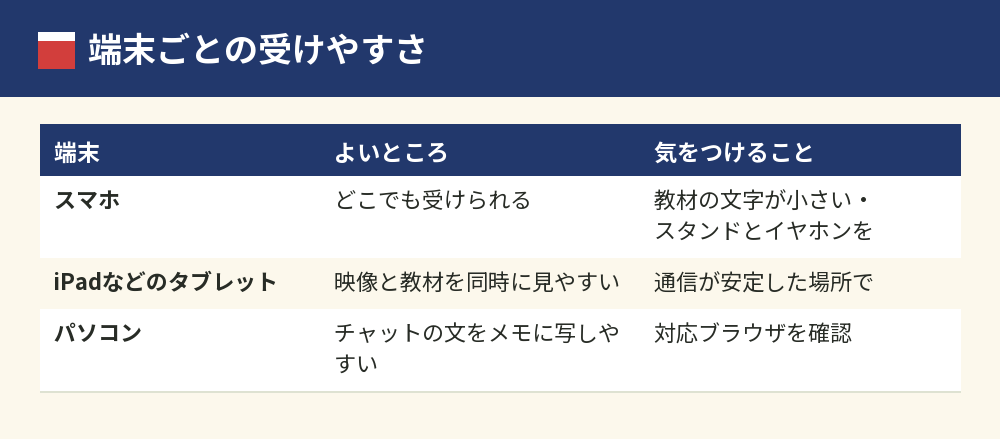
DMM英会話の携帯での受講は手軽ですが、画面が小さく教材の文字が読みにくいことがあるので、スタンドで固定し、イヤホンを使うと受けやすくなります。
iPadなどのタブレットで受ける
DMM英会話はiPadなどのタブレットでも、ブラウザから受講できます。
画面が大きいぶん、講師の映像と教材を同時に見やすいので、スマホで教材が読みにくいと感じる人に向いています。
パソコンで受ける
パソコンなら、教材を大きく表示しながら、チャットに打ってもらった文をそのままメモに写せます。
対応しているブラウザは公式の案内で確認してください。
あわせて読みたい:DMM英会話のランクとは?上がり方とレジェンドまでの段階|メダルとの違い
Eikaiwa Liveの便利な機能

DMM英会話のレッスンシステム「Eikaiwa Live」には、初めてでも迷わないための機能がそろっています。
教材のどこを読んでいるかが分かる
講師がクリックした見出しへの画面の移動や、選んだ箇所のハイライトで、教材のどこを勉強しているかが一目で分かります。
チャットとポップアップ辞書
聞き取れないときやスペルを確かめたいときは、チャットに講師が正しい文や単語を打ってくれます。
教材の分からない単語は、カーソルを合わせるだけで意味や発音を確認できます。
自動録音と履歴
すべてのレッスンは自動で録音され、あとから再生速度を変えて聞き直せます。
レッスン後は、レッスン履歴のページから使った教材やチャットの内容を振り返れます。
背景のぼかし
設定から背景をぼかしたり、オリジナルの背景に変えたりできるので、部屋が片付いていなくても安心です。
DMM英会話のカメラオフと画面共有
顔を出すのに抵抗がある人や、通信を軽くしたい人は、カメラをオフにして受けられます。
DMM英会話はカメラオフで受けられる
公式の案内では、カメラをオフにして音声だけで受講することも可能とされています。
レッスンの最初に、チャットで「I’d like to take the lesson without a camera today.」と一言伝えるとスムーズです。
DMM英会話の画面共有について
Eikaiwa Liveでは、教材の画面が講師と共有され、講師が見ている位置への移動やハイライトで同じ箇所を見ながら進められます。
一方で、自分のパソコンの画面を講師に見せる画面共有の機能については、公式の案内では確認できませんでした。
見せたい資料がある場合は、チャットに文章を貼り付けるなど、別の方法を使ってください。
カメラが映らない・つながらないときの対処法
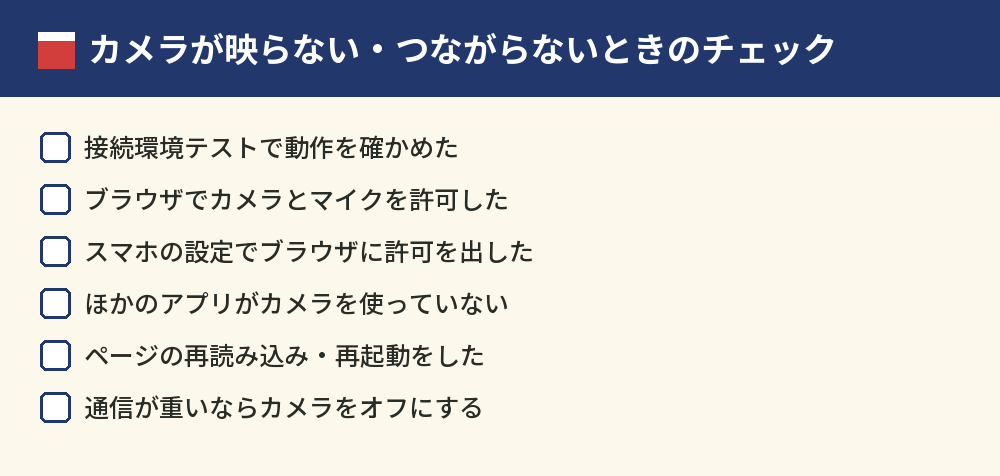
初めてのレッスンの前に、DMM英会話の接続テストで、カメラ・マイク・スピーカーが使えるかを確かめておくのがいちばんの予防策です。
公式の「レッスンまでの流れ」のページに、レッスン準備のための接続環境テストへの案内があります。
DMM英会話でカメラが映らないとき
ブラウザのアドレスバー付近にあるカメラの許可の設定で、DMM英会話のサイトにカメラの使用が許可されているかを確認します。
ほかのアプリ(ビデオ通話のアプリなど)がカメラを使っていると映らないことがあるので、使っていないアプリは閉じてください。
スマホの場合は、端末の設定でブラウザにカメラとマイクの使用が許可されているかも確かめます。
音が聞こえない・声が届かないとき
イヤホンの接続や音量、ミュートになっていないかを確かめ、ページを再読み込みします。
それでも直らないときは、ブラウザや端末を再起動してから入り直します。
通信が不安定なとき
Wi-Fiのルーターに近づく、ほかの端末での動画の視聴を止める、カメラをオフにして音声だけにする、などで改善することがあります。
DMM英会話のアプリでよくある質問
DMM英会話のアプリでレッスンは受けられますか?
公式アプリの紹介は、デイリーニュース・AIロールプレイ・AI講師などの自習の機能が中心です。
レッスンは、スマホのブラウザからEikaiwa Liveで受けられます。
DMM英会話のアプリは無料ですか?
公式アプリは、学習コンテンツを無料で使えるアプリとして案内されています。
レッスンを受けるには、DMM英会話の有料プランか無料体験が必要です。
DMM英会話はスマホからでも予約できますか?
スマホのブラウザでサイトにログインすれば、予約もキャンセルもできます。
予約とキャンセルの締め切りはDMM英会話の予約とキャンセルのルール|何分前までかと予約できないときで確認してください。
Skypeで受けることはできますか?
現在のDMM英会話のレッスンは、独自のレッスンシステムEikaiwa Liveで受けます。
ブラウザからアクセスするだけで受講できるので、別の通話ソフトを用意する必要はありません。
iKnow!のアプリも使えますか?
公式では、有料会員ならiKnow!が無料で使えると案内されています。
会話の教材と同じコースで復習できるものもあるので、単語やフレーズの定着に役立ちます。
レッスン中に辞書を使いたいときは?
Eikaiwa Liveのポップアップ辞書で、教材の単語にカーソルを合わせると意味と発音を確認できます。
スマホでは画面が小さいので、辞書をよく使う人はパソコンかタブレットのほうが操作しやすくなります。
DMM英会話の申し込みや最新の条件は、DMM英会話の公式サイト で確かめられます。
サービスの内容や条件は変わることがあるので、申し込む前に公式サイトで確認してください。
まとめ|DMM英会話はブラウザでレッスン、アプリで自習
DMM英会話のアプリと受講環境について、知りたいことごとに並べます。
| 知りたいこと | 答え |
|---|---|
| 公式アプリ | 無料の自習用(Daily News・AIロールプレイ・AI講師) |
| レッスンの受け方 | スマホ・タブレット・PCのブラウザでEikaiwa Live |
| カメラオフ | できる(講師に一言伝える) |
| 画面共有 | 教材は講師と共有。自分の画面を見せる機能は公式で確認できず |
| レッスン後 | 自動録音・レッスン履歴で教材とチャットを振り返り |
| つながらないとき | 接続環境テスト→カメラとマイクの許可→再起動 |
教材の選び方はDMM英会話の教材の選び方|レベル別・目的別のおすすめと復習のしかたで、講師の選び方はDMM英会話の講師の選び方|おすすめの探し方とネイティブ・日本人講師の受け方でまとめています。
使い勝手は端末によって変わるので、7日間の無料体験のうちに、スマホとパソコンの両方で一度ずつ受けてみると、自分に合う受け方が分かります。
次に読む:DMM英会話のAIとは?AIロールプレイとAI講師の使い方|無料で使える範囲
DMM英会話とは?料金と特徴・向いている人|予約して受ける回数制の仕組み